Início > Hardware > Tutoriais > Como instalar um SSD NVMe no PC

Como instalar um SSD NVMe no PC: passo a passo

Aprenda de forma simples e segura como instalar um SSD NVMe no seu computador, mesmo sem muita experiência.

Atualizado em  📅  9 de outubro de 2026     🕛12 min de leitura     🧾por ByteLupa

Instalar um SSD NVMe é um processo relativamente simples e pode trazer um grande ganho de velocidade para o computador. Neste guia, você vai acompanhar cada etapa da instalação, desde os cuidados iniciais até a verificação do SSD no sistema.

Neste artigo você vai ver:

O que você vai precisar

Antes de começar

Passo a passo da instalação

Como verificar se o SSD foi reconhecido

Erros comuns

Dicas importantes

Conclusão

Perguntas frequentes

O que você vai precisar

Antes de começar, separe os itens abaixo para facilitar a instalação.
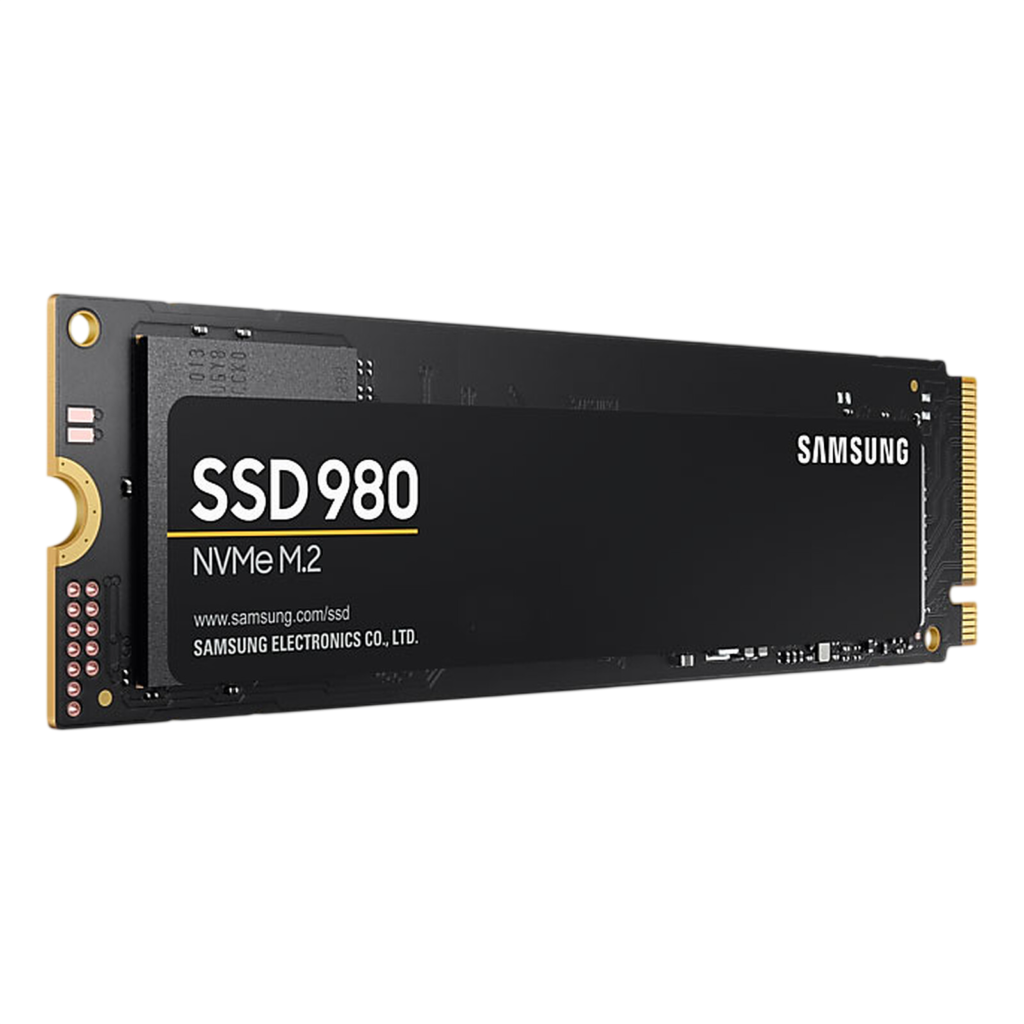
SSD NVMe

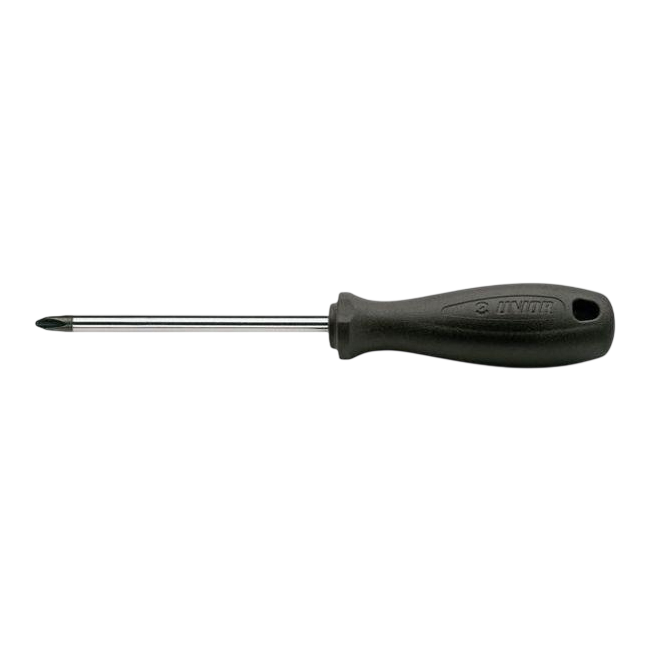
Chave Phillips

Parafuso e espaçador

(Normalmente já acompanham a placa-mãe.)

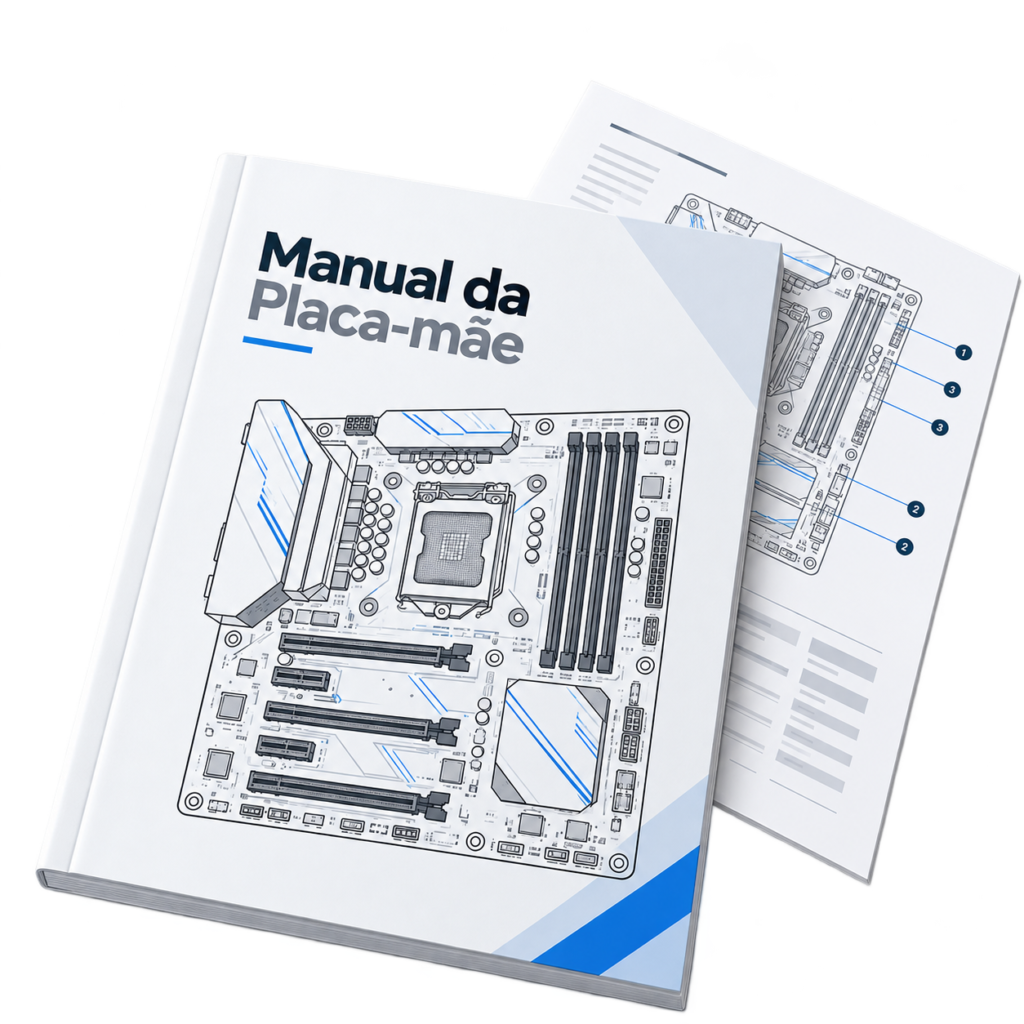
Manual da placa-mãe

(Opcional)

Antes de começar

Antes de começar, separe os itens abaixo para facilitar a instalação.
Desligue completamente o computador e desconecte o cabo de energia.

Toque em uma superfície metálica para reduzir o risco de eletricidade estática.

Consulte o manual da placa-mãe para identificar o slot M.2 correto.

Verifique se o slot escolhido compartilha pistas com alguma porta SATA ou outro dispositivo.

Se houver dissipador sobre o slot M.2, remova-o com cuidado antes da instalação.

Resumo do artigo

1. O que você vai precisar

2. Antes de começar

3. Passo a passo da instalação

4. Como verificar se o SSD foi reconhecido

5. Erros comuns e como evitar.

6. Dicas importantes

7. Conclusão

8. Perguntas mais frequentes

9. Conteúdos relacionadas

🔥 Mais lidos

comparativo rtx 5060 e rtx 4060

Melhor placa de vídeo para 1080p

1,2 mil visualizações

comparativo rtx 5060 e rtx 4060

Melhor placa de vídeo para 1080p

1,2 mil visualizações

comparativo rtx 5060 e rtx 4060

Melhor placa de vídeo para 1080p

1,2 mil visualizações

comparativo rtx 5060 e rtx 4060

Melhor placa de vídeo para 1080p

1,2 mil visualizações

comparativo rtx 5060 e rtx 4060

Melhor placa de vídeo para 1080p

1,2 mil visualizações

🔥 Ofertas em destaque

Ver todas ⇢

placa de video rtx 4060

RTX 4090 GIGABYTE

R$ 1.549,00

R$ 1.249,00

placa de video rtx 4060

RTX 4090 GIGABYTE

R$ 1.549,00

R$ 1.249,00

placa de video rtx 4060

RTX 4090 GIGABYTE

R$ 1.549,00

R$ 1.249,00

placa de video rtx 4060

RTX 4090 GIGABYTE

R$ 1.549,00

R$ 1.249,00

Passo a passo da instalação

Com o computador desligado e o slot M.2 identificado, siga estas etapas para instalar o SSD NVMe corretamente.

Localize o slot M.2

Procure o slot M.2 na placa-mãe. Ele normalmente fica próximo ao processador ou aos slots PCIe. Consulte o manual da placa-mãe para confirmar qual slot utilizar.

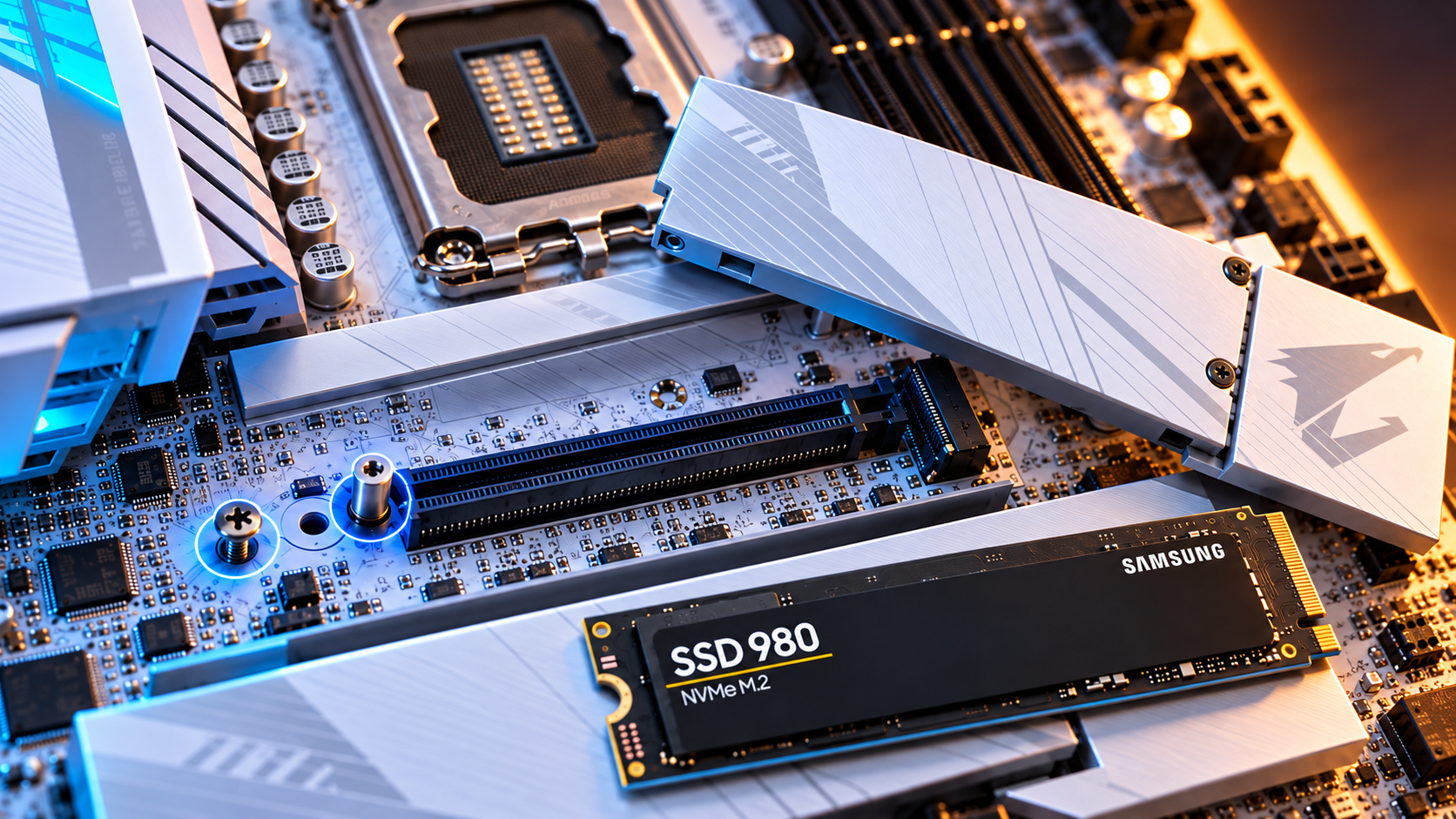
Remova o dissipador ou o parafuso

Se o slot possuir um dissipador, remova-o com cuidado. Depois, verifique se o espaçador e o parafuso estão posicionados de acordo com o tamanho do seu SSD.

Insira o SSD NVMe

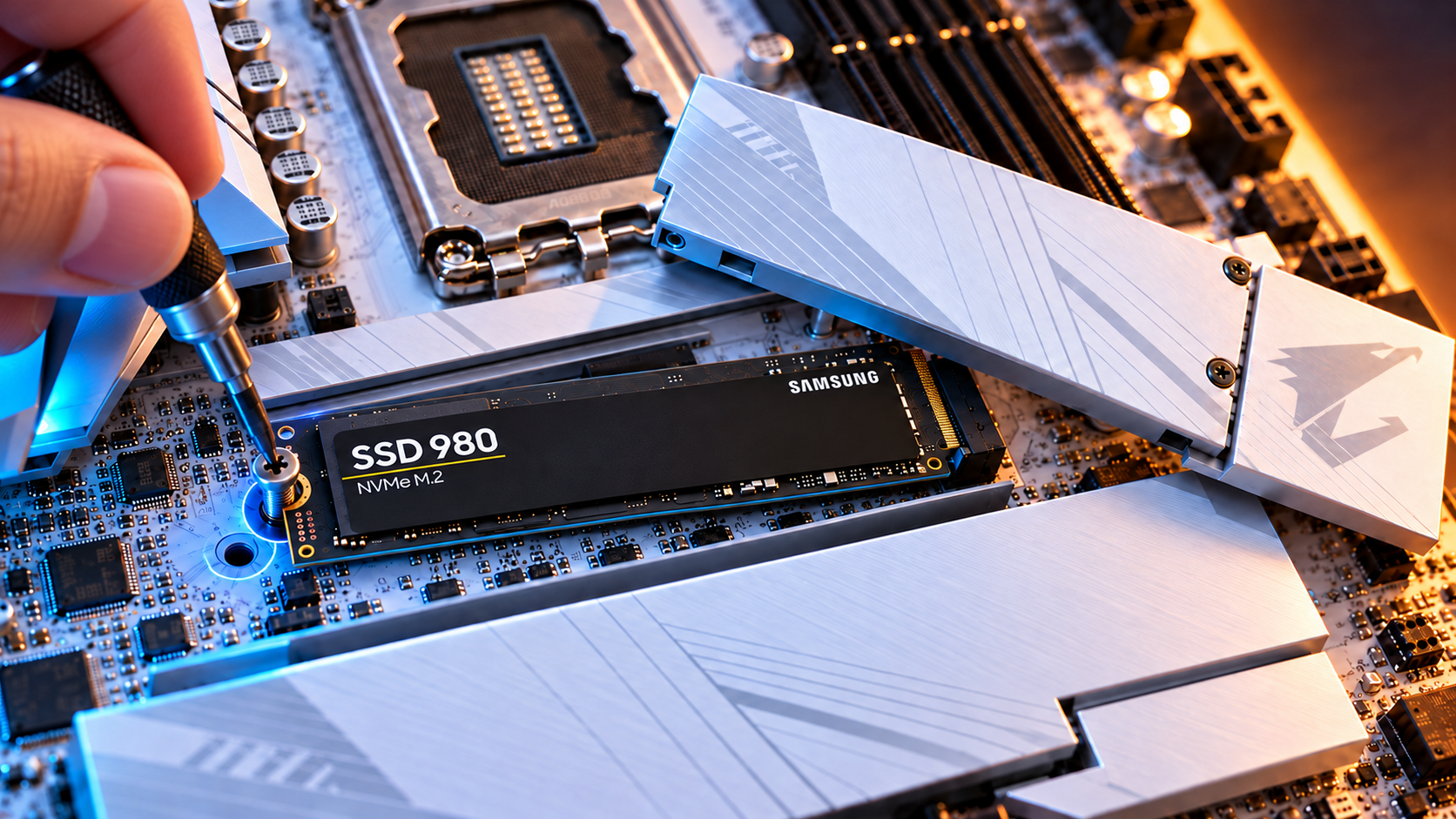
Encaixe o SSD no slot M.2 em um ângulo de aproximadamente 30 graus. Não force o conector: o SSD deve entrar com facilidade quando estiver corretamente alinhado.
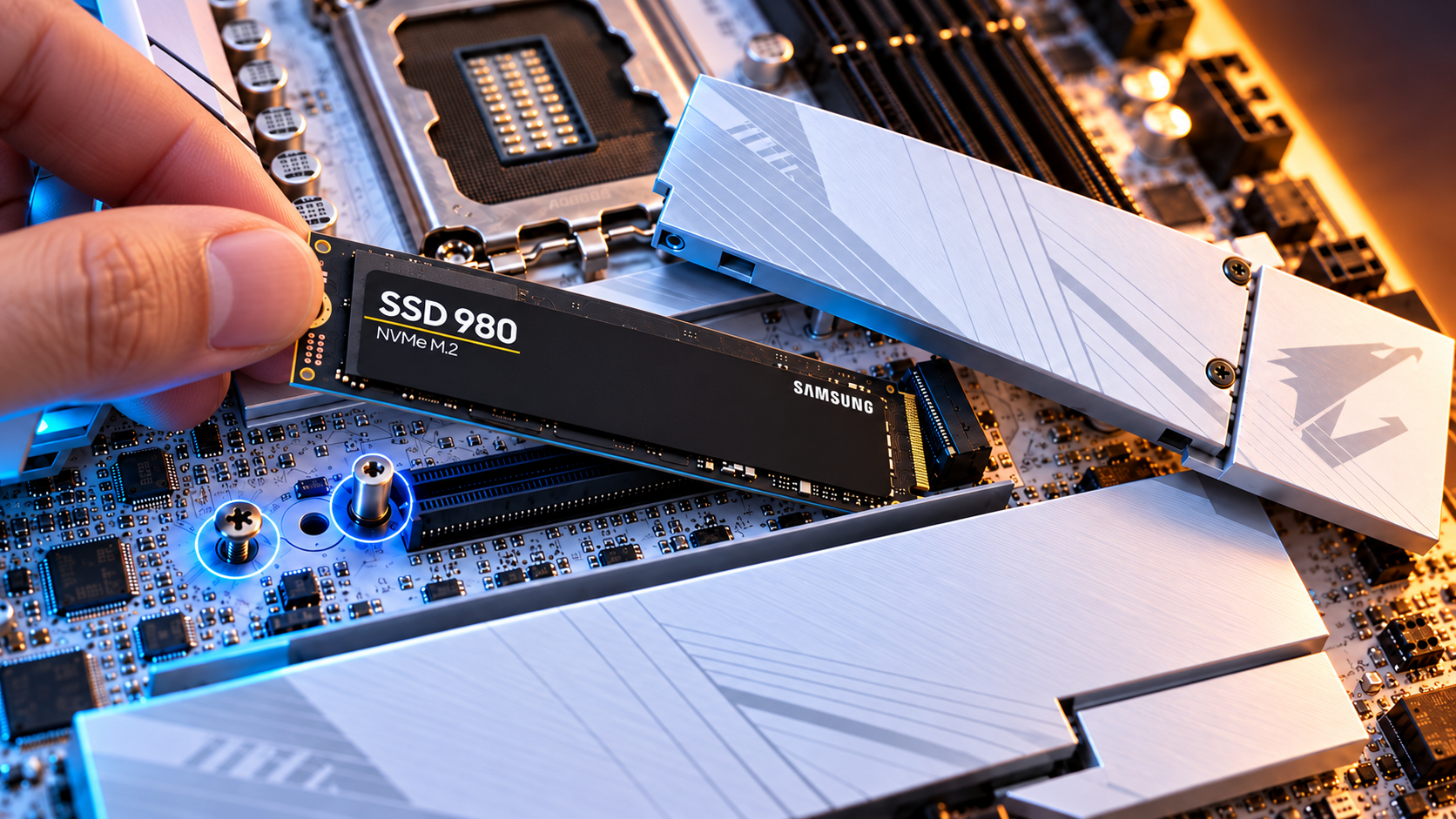
Abaixe e fixe o SSD

Abaixe cuidadosamente a extremidade do SSD até o espaçador e fixe-o com o parafuso. Se houver dissipador, reinstale-o conforme as orientações da placa-mãe.

Como verificar se o SSD foi reconhecido

Depois de instalar o SSD e ligar o computador, verifique se o Windows reconheceu a nova unidade antes de começar a usá-la.

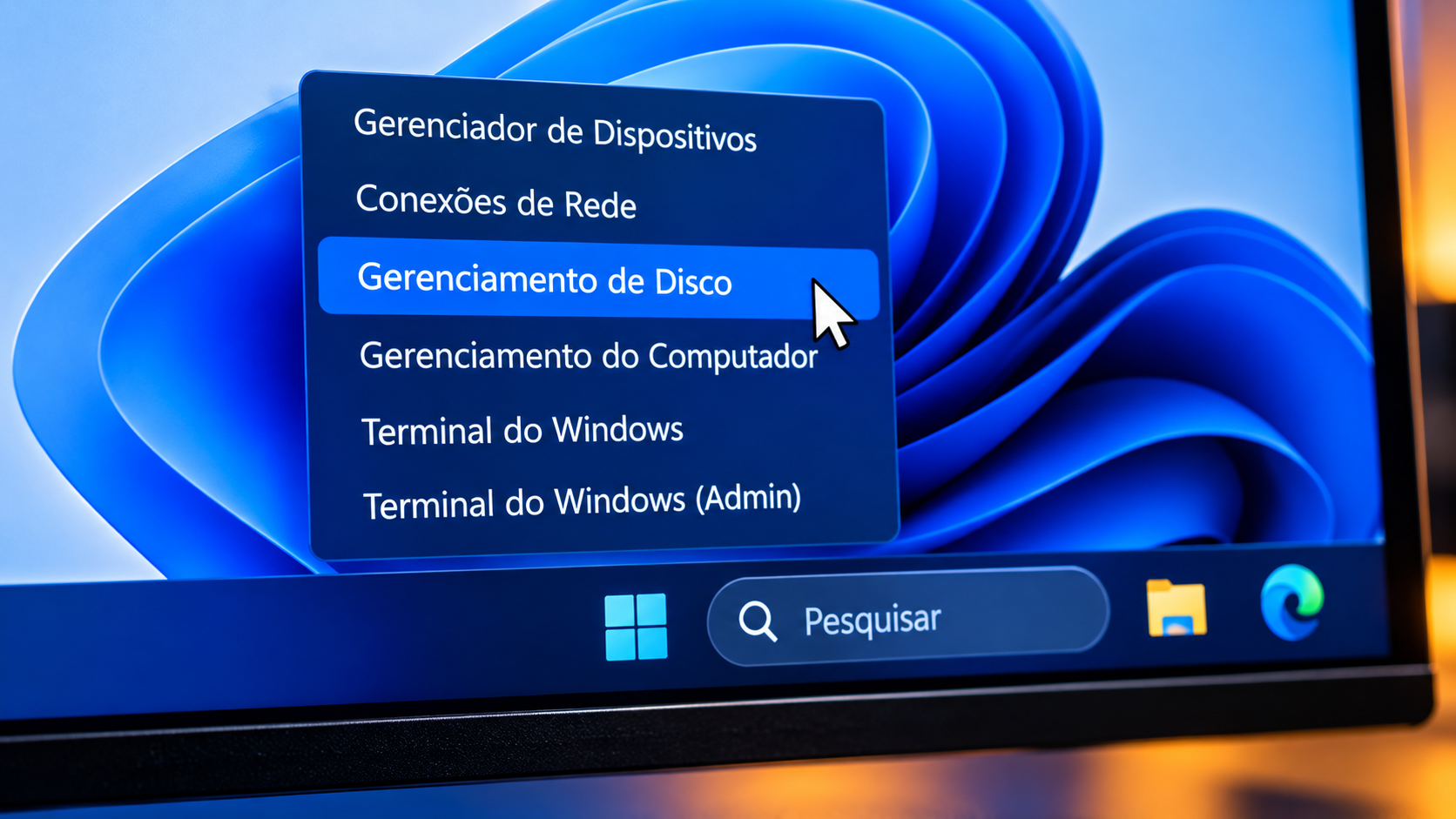
Abra o Gerenciamento de Disco

Clique com o botão direito no menu Iniciar e selecione “Gerenciamento de Disco”. Você também pode pesquisar por “Criar e formatar partições do disco rígido”.
Localize o novo SSD

Procure uma unidade com capacidade próxima à do SSD instalado. Se ele for novo, pode aparecer como “Não inicializado” ou com espaço “Não alocado”.

Inicialize e crie o volume, se necessário

Se o SSD estiver como não inicializado, clique com o botão direito sobre ele, escolha “Inicializar disco” e, em seguida, crie um novo volume simples. Para computadores atuais, GPT costuma ser a opção mais indicada.

Tudo certo se:

o SSD aparece no Gerenciamento de Disco

a capacidade está correta

o volume foi criado e recebeu uma letra

ele aparece no Explorador de Arquivos

Se o SSD não aparecer:

Desligue o computador e confira novamente o encaixe do SSD, o slot M.2 utilizado e as configurações da BIOS/UEFI. Consulte também o manual da placa-mãe para verificar possíveis limitações ou compartilhamento de pistas.

Erros comuns e como evitar.

Alguns problemas simples podem impedir o SSD de funcionar corretamente. Confira os erros mais comuns antes de fechar o gabinete.

SSD mal encaixado no slot M.2

Certifique-se de que o SSD entrou completamente no conector antes de abaixá-lo e fixá-lo.

Parafuso apertado em excesso

Aperte apenas o suficiente para manter o SSD firme. Forçar demais pode danificar o SSD ou a placa-mãe.

Dissipador sem contato adequado

Se o slot possuir dissipador, verifique se o thermal pad está corretamente posicionado sobre o SSD.

Slot M.2 incompatível ou compartilhado

Consulte o manual da placa-mãe para confirmar se o slot suporta NVMe e se ele compartilha pistas com portas SATA ou outros dispositivos.

Dicas importantes

Alguns cuidados simples podem melhorar a instalação, o desempenho e a vida útil do SSD.

Use dissipador quando possível

Se sua placa-mãe tiver dissipador M.2, use-o corretamente para ajudar no controle de temperatura.

Mantenha BIOS e firmware atualizados

Atualizações podem melhorar compatibilidade, estabilidade e desempenho do armazenamento.

Evite preencher o SSD completamente

Deixe uma margem de espaço livre para ajudar o sistema a manter bom desempenho ao longo do tempo.

Use o slot M.2 adequado

Em algumas placas-mãe, determinados slots podem oferecer velocidades diferentes ou compartilhar pistas com outros dispositivos.

Conclusão

Instalar um SSD NVMe é um processo relativamente simples quando você identifica corretamente o slot M.2, toma os cuidados básicos antes da instalação e segue cada etapa com atenção.

Depois de fixar o SSD e ligar o computador, o passo final é confirmar se a unidade foi reconhecida pelo sistema e, se necessário, inicializá-la no Windows. Com isso, o SSD já estará pronto para uso.

Resumo: faça a instalação com calma, consulte o manual da placa-mãe e nunca force o SSD ou os parafusos.

Perguntas frequentes

Sim, dependendo do modelo e do uso. Porém, um dissipador pode ajudar a controlar a temperatura, especialmente em SSDs mais rápidos ou durante cargas prolongadas.

Verifique o encaixe, o slot utilizado, as configurações da BIOS/UEFI e o Gerenciamento de Disco. Também confirme no manual da placa-mãe se aquele slot possui alguma limitação.

Normalmente não. Porém, em algumas placas-mãe, determinados slots M.2 podem compartilhar pistas com portas SATA ou outros dispositivos, então vale consultar o manual.

Não necessariamente. Alguns slots M.2 podem aceitar apenas determinados tipos de SSD ou funcionar com limitações. Consulte o manual da placa-mãe antes da instalação.

Conteúdos relacionadas

RTX 5060 vs RTX 4060: qual vale mais a pena?

25 de dez 2026

15 min

RTX 5060 vs RTX 4060: qual vale mais a pena?

25 de dez 2026

15 min

RTX 5060 vs RTX 4060: qual vale mais a pena?

25 de dez 2026

15 min

Lhe ajudando a sempre escolher, a melhor opção para você entender sua necessidade e faça e tome a melhor decisão possível.

© 2026 Todos os direitos reservados a ByteLupa